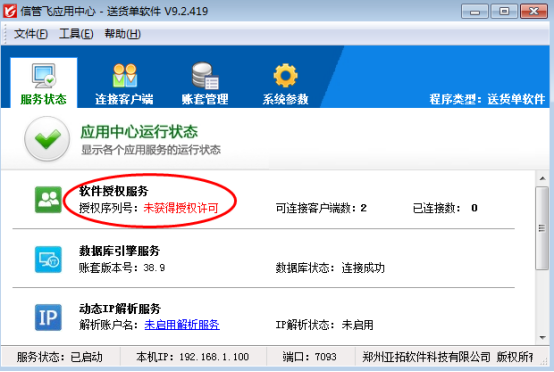
在日常使用各类应用软件时,部分用户可能会遇到这样的登录提示:“您使用的是正式版程序,请”。这个提示句子往往并不完整,后面可能因为程序异常、兼容性问题或配置错误而被截断。它通常出现在登录环节,导致用户无法正常进入软件。这个提示是什么意思?又该如何处理呢?
一、提示的含义
“您使用的是正式版程序,请”这句话的完整版可能是:
- “您使用的是正式版程序,请使用测试版程序登录。”
- “您使用的是正式版程序,请勿使用破解版。”
- “您使用的是正式版程序,请等待更新。”
- “您使用的是正式版程序,请联系管理员。”
具体含义取决于软件的类型和开发商的设计。但一般来说,这个提示意味着:
- 版本不匹配:你当前使用的软件版本与服务器端期望的版本不一致(例如,服务器升级了,客户端还是旧版;或者你误装了测试版/内部版)。
- 授权或登录方式错误:比如该入口只允许特定版本(如测试版、企业版)登录,而你所持的是正式版。
- 程序被修改或破解:软件检测到本体被篡改,因此拒绝服务。
- 服务器维护或升级:当前服务器暂时只允许特定版本登录。
二、通用处理步骤
遇到此类提示,可以按照以下顺序尝试解决:
1. 确认完整提示信息
如果提示文字被截断,先尝试:
- 将窗口拉大,看是否能显示完整句子。
- 查看软件安装目录下的日志文件(如
logs文件夹),里面通常记录了完整的错误信息。 - 使用屏幕截图或录屏,保存异常提示。
2. 检查版本与更新
- 打开软件的“关于”或“帮助”菜单,查看当前版本号。
- 对比官方网站或官方公告的最新版本号。
- 如果版本过旧,请从官方渠道下载并安装最新版本。
- 如果当前是测试版而提示要求正式版,则卸载测试版,安装正式版。
3. 通过官方渠道登录
某些软件区分“正式用户登录”和“测试用户登录”入口。请确认你打开的是正确的登录入口。例如:
- 企业微信、钉钉等有内部测试版和公开正式版。
- 部分游戏有“抢先体验服”和“正式服”。
你不应该从第三方网站下载所谓“破解版”“绿色版”,这些版本通常会被服务器拒绝。
4. 清理缓存与重置配置
有时配置文件损坏会导致登录异常:
- 关闭软件。
- 删除或重命名配置文件夹(如
%appdata%下对应的软件目录,或 macOS 的~/Library/Application Support/下的目录)。 - 重新启动软件,让它生成新的配置文件。
5. 联系软件服务商
如果上述方法都无效,请直接联系该软件的技术支持或应用软件服务。联系方式通常有:
- 官网的在线客服。
- 官方论坛或社区。
- 官方微信公众号、企业微信群。
- 电子邮件支持。
联系时提供以下信息,会大大加快处理速度:
- 软件名称与版本号。
- 操作系统版本(如 Windows 11 23H2、macOS 14.5 等)。
- 完整的报错提示文字或截图。
- 你已尝试过的操作步骤。
三、从“应用软件服务”角度理解与应对
“应用软件服务”通常指软件开发商或供应商提供的技术支持、版本管理、授权服务等。遇到此问题时,可以这样利用该服务:
- 主动查询服务状态页:很多软件有“系统状态”页面,可以查看服务器是否正在维护或升级。
- 阅读版本发布说明:更新日志会明确指出某个版本是否强制更新、是否会限制旧版登录。
- 确认服务协议:如果你的软件属于单位内部采购或定制,应询问 IT 部门是否对登录版本有特殊规定。
- 不要自行修改程序:修改主程序、替换 DLL、打补丁等行为极容易触发此类提示,甚至导致账号被封禁。
四、常见误区提醒
- “索性用破解版算了”:不推荐。此类版本常捆绑恶意代码,且几乎没有正常服务保障。
- “重装系统就能好”:如果不是系统环境问题,重装系统往往徒劳。先尝试简单排查。
- “这个提示只是吓唬人”:部分软件会强制版本检查,忽略提示可能导致登录失败、数据不同步甚至账号异常。
五、
见到“您使用的是正式版程序,请”的提示时,不必惊慌,它往往只是软件版本或服务端校验的常规反馈。核心解决思路是:获取完整错误信息 → 确认软件版本 → 使用官方渠道更新或登录 → 检查配置与缓存 → 联系应用软件服务。日常保持从官方渠道下载软件并开启自动更新,可以有效避免大部分同类问题。如仍无法解决,请务必求助官方服务,避免使用非正规手段。